




.webp)

Adobe 授权账号购买与使用流程指南:从下单到提取全解析
作者: AdobeLicense
发布时间: 2026-03-02 08:15:29
查看数: 28821
🚀 Adobe 授权账号购买与使用指南
只需简单的几个步骤,即可获取并登录您的专属正版授权账号。
1
在独立站下单购买- 访问网站与选择商品:浏览我们的官方独立站 CreativeFlow,选择您需要的 Adobe 授权套餐并加入购物车。
- 完成支付:填写接收信息的邮箱,并选择您方便的支付方式完成结账。
- 保存订单号(重要):支付成功后,页面会显示一串唯一的【订单编号】。请务必复制并保存此编号,这是您提取账号的唯一凭证!
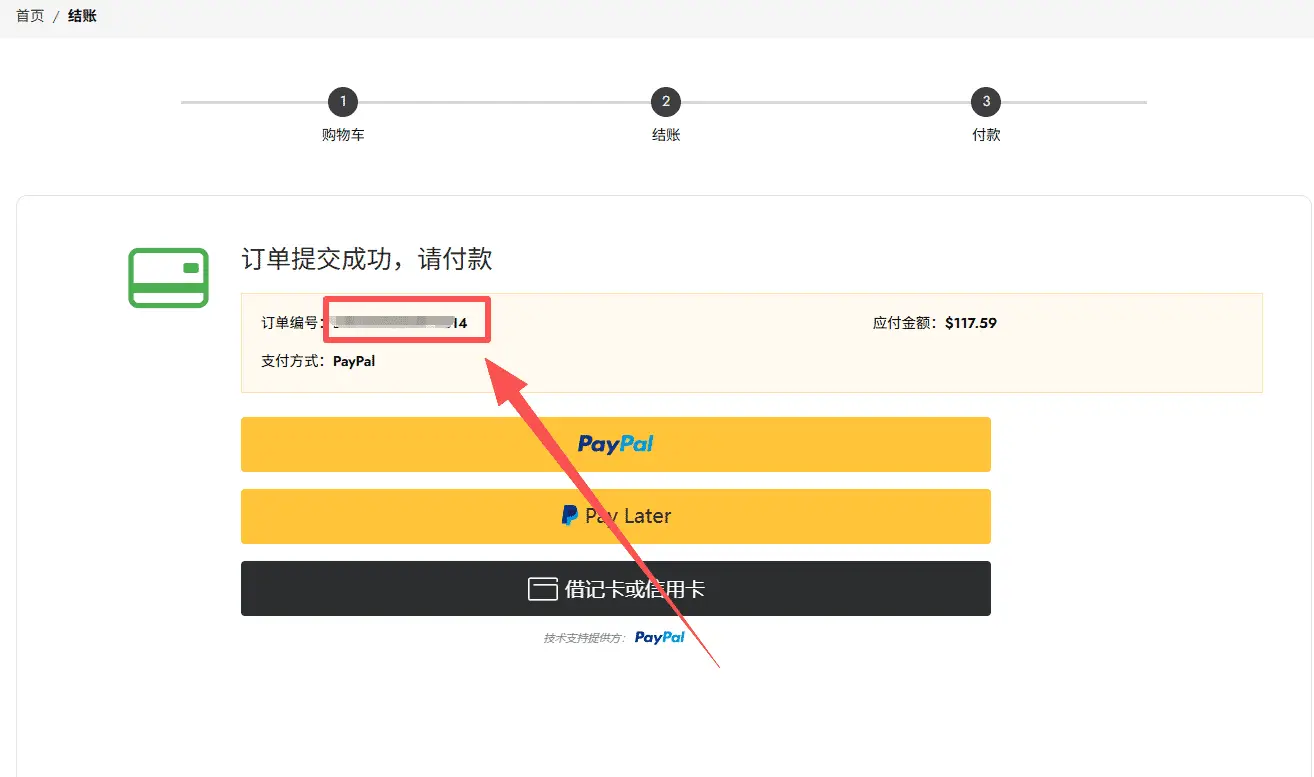
图 1:结账成功页面显示的订单编号
2
提取您的专属授权账号- 进入提取门户:打开我们的自动发货/提取账号专属链接(CreativeFlow 登录页)。
- 输入订单号:在输入框中粘贴您刚刚保存的订单编号,点击 [查询 / View Credentials] 按钮。
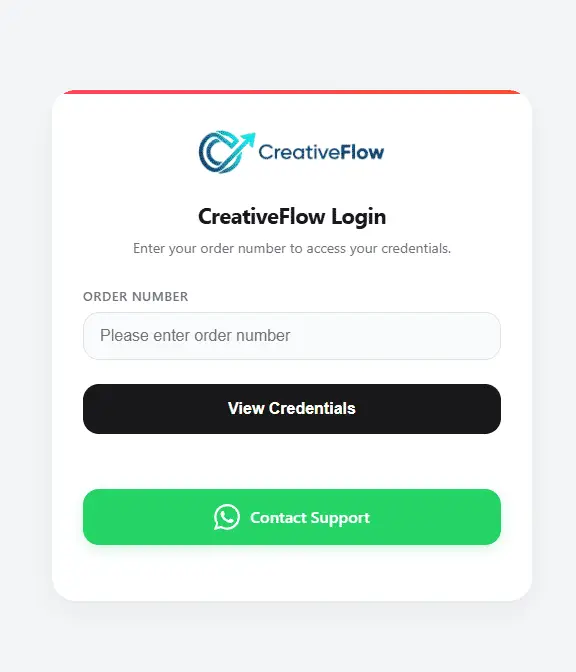
图 2:在提取页输入订单号获取账号
- 获取账号信息:查询成功后,页面将展示您的专属卡片。请点击右侧的复制图标,复制您的 账号(Account) 和 密码(Password)。
*注:下方的 [获取验证码 / Get Code] 按钮用于在登录 Adobe 时接收邮箱安全验证码。
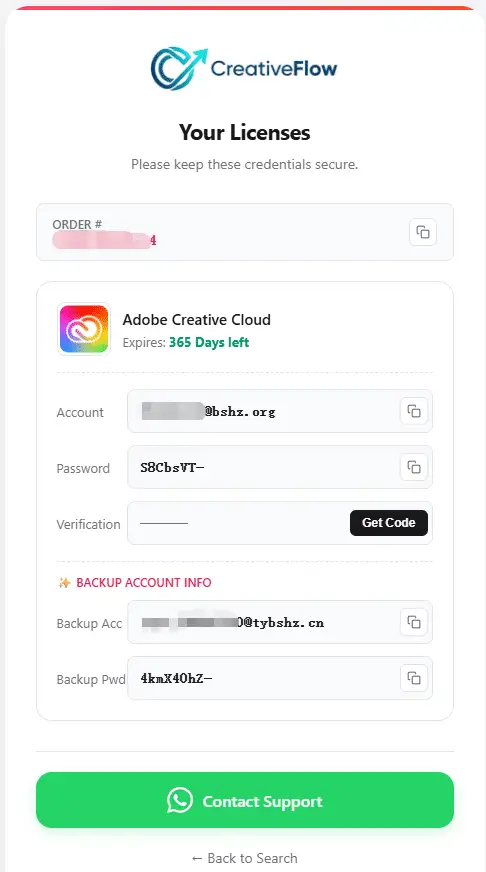
图 3:获取您的专属登录账号、密码以及验证码功能区
3
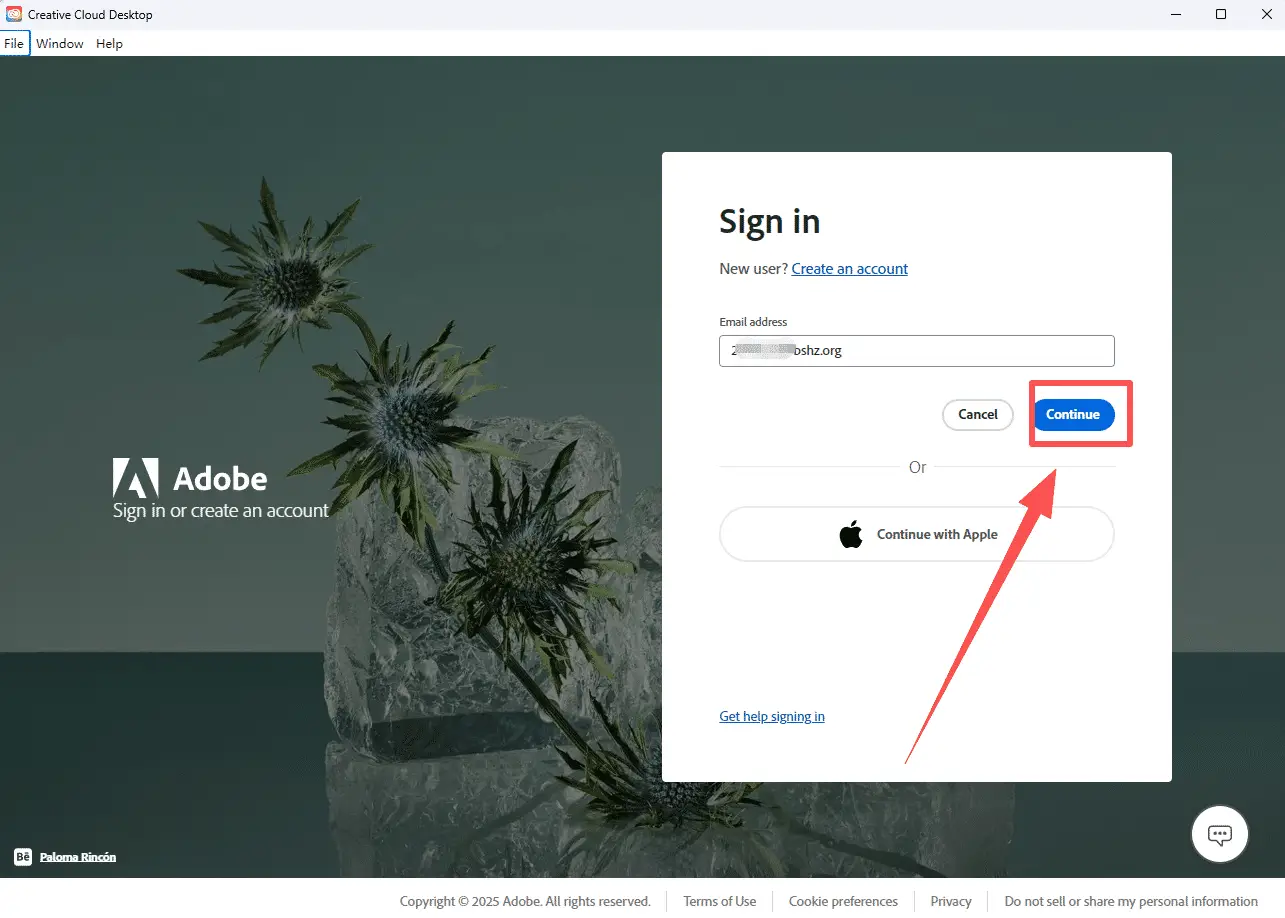
登录 Adobe 官方平台- 输入账号:打开 Adobe Creative Cloud (ACC) 客户端或官方网站,在登录界面输入您提取到的 邮箱账号,点击继续。
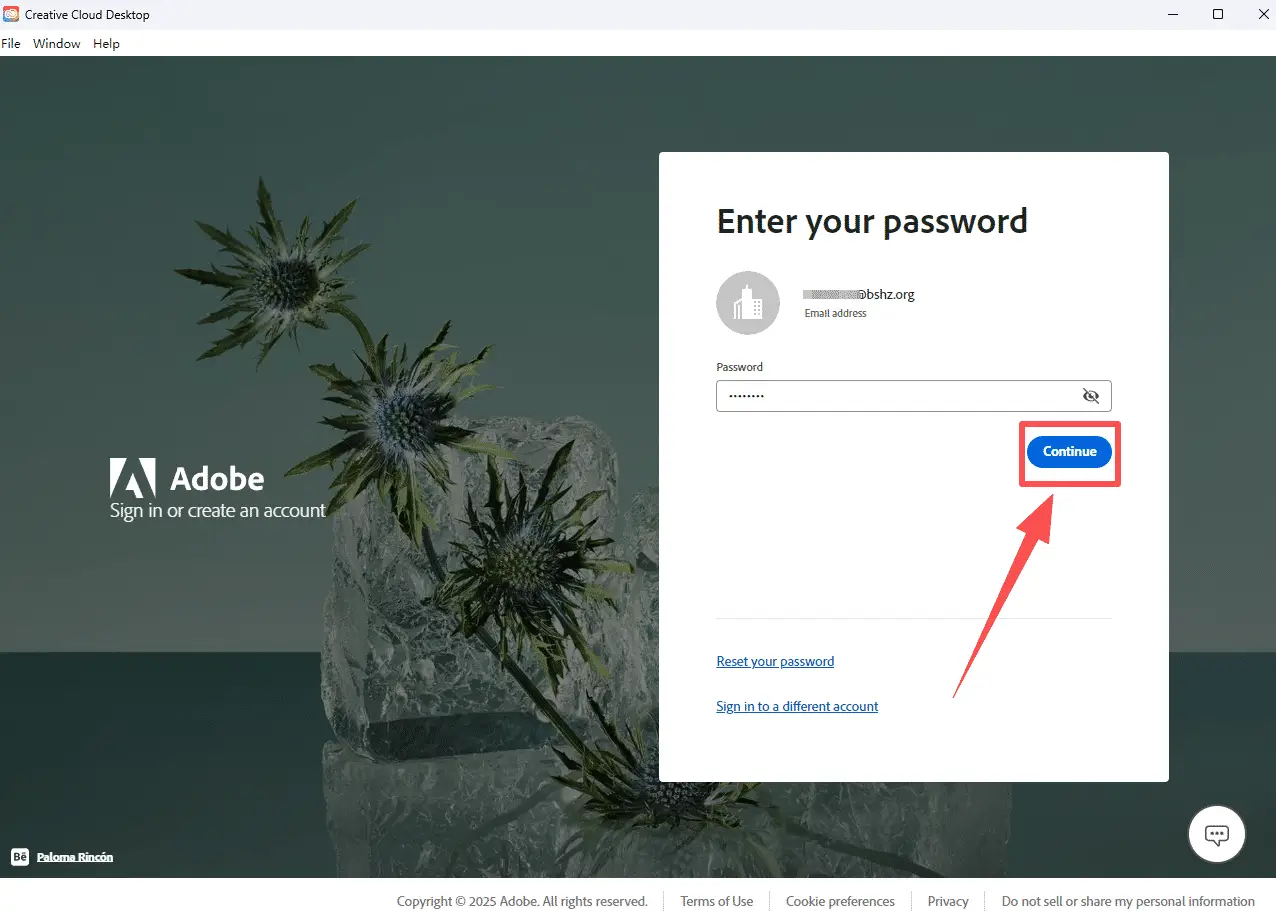
- 输入密码:在密码框中粘贴对应的密码,点击继续。
- 获取并输入验证码(如有提示):如果 Adobe 提示需要发送验证码,请点击发送。然后回到我们的提取页面,点击 [获取验证码 / Get Code] 复制最新验证码并填入。
⚠️ 关于验证码防锁号机制
- 若验证码输入错误,请勿在 Adobe 界面反复尝试!请回到提取页面重新获取最新验证码。
- 禁止连续多次点击发送验证码!
- 如果因为多次输入错误或频繁发送导致账号触发风控被锁定,请不要着急,务必耐心等待 10-15 分钟后再次尝试。
- 跳过绑定提示(重要):
💡 温馨提示:如果在登录过程中,Adobe 弹出页面要求您绑定手机号码或者辅助邮箱,请直接选择“跳过 (Skip)”,切勿绑定您的个人手机号!
- 选择团队(核心步骤):登录验证通过后,Adobe 会提示“选择要登录的配置文件/团队”。请务必选择 带有团队名称(例如:Berkeley Arawhetū...)的选项,也就是排在第一位的企业/团队配置文件,切勿选择 Personal Profile(个人配置文件)。
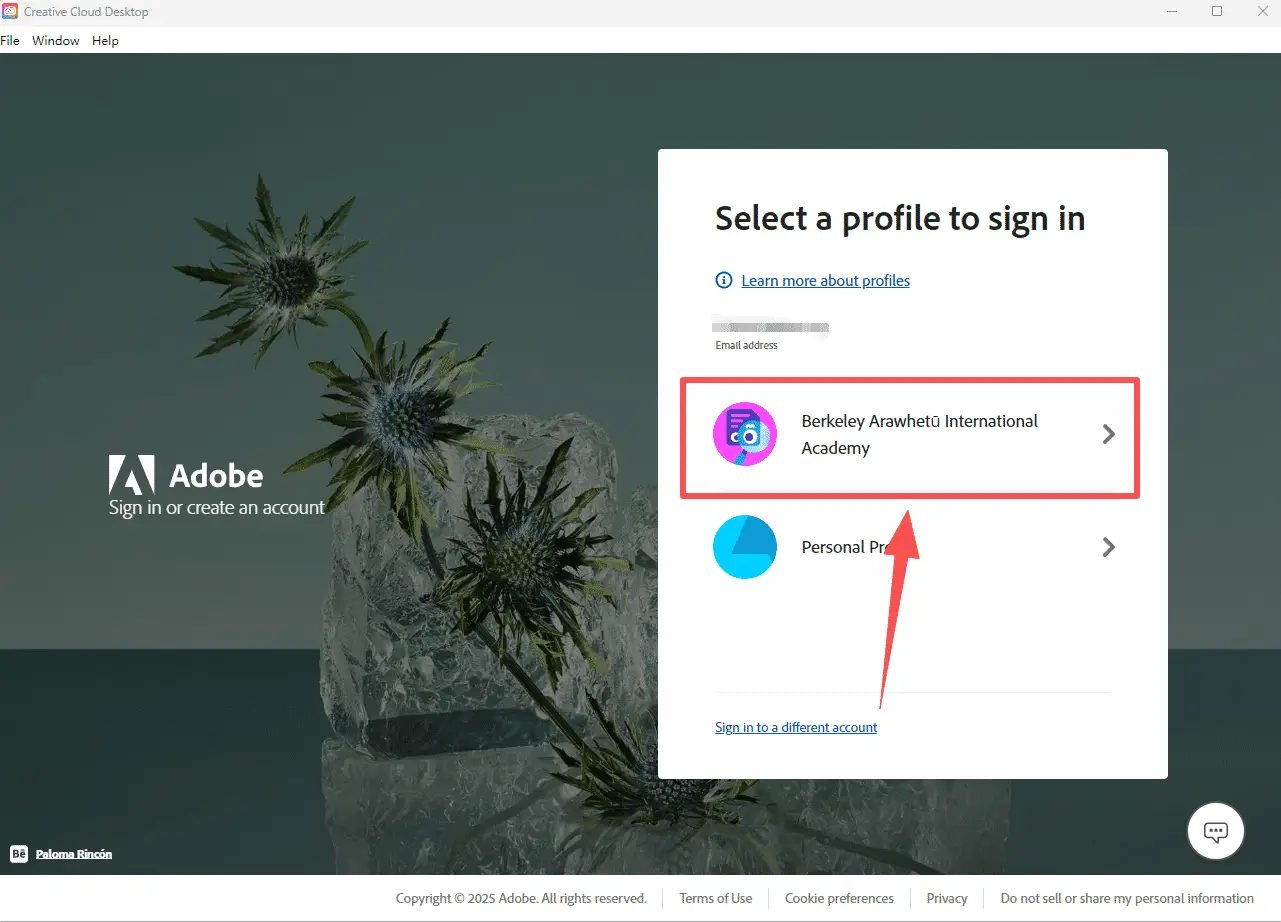
图 4:务必选择排在第一位的企业/团队配置文件,以获取全家桶授权
- 登录成功:进入主界面后,您现在可以下载、更新并使用所有 Adobe 正版应用了!
⚠️ 注意事项与售后说明
💡 关于“备用账号”功能
如果您的主账号遇到无法预料的网络风控或登录异常,我们在提取页面底部为您提供了 [申请备用账号 / Apply Backup Account] 功能。
- 简要填写遇到的问题即可秒下发一个临时备用账号。
- 备用账号的有效使用期限通常为 1-5 天左右,主要用于保障您的紧急工作不中断。
如需人工帮助或获取专属素材,请随时联系我们的官方社区:
联系 Discord 官方客服